Yahoo!メールに突然ログインできなくなった時に確認すること
あれ?PCのYahoo!メールが使えなくなった!
普段デスクトップとノートパソコンにYahoo!メールを設定していたのですがある日突然使えなくなりました。一応iPhoneにはYahoo!メールが入れていたのでそちらを使えたのですPCで作業する時いちいち携帯をチェックする面倒がありあました。
デスクトップとノートPCで何度もアカウントを削除して設定し直していたのですがダメでした。ネットでの検索で解決しようとしましたがありきたりの答えしかなくそのうち1年以上?ほったらかしにしていました。しかしデスクトップPC買い替えに迫られもう一度検索しながらやっと解決しました。
以下ネットでの回答。
ログインできない時の主な対処法
- パスワードの再設定: 「ログインできない場合のお手続き」を利用し、SMSや連絡用メールアドレスで本人確認を行う。
- IDの確認: ログイン画面で「ログインできない場合のお手続き」から、登録した携帯番号などでIDを探す。
- アプリ・ブラウザの再起動とログアウト: アプリ内のログイン情報を削除し、一度ログアウトしてから再ログインする。
- シークレットID・ワンタイムパスワードの停止: 設定している場合は一時的に停止してログインを試みる。
- 画像認証の入力: 連続ログイン失敗時、画面に表示される英数字(画像認証)を正しく入力する。
それでも解決しない場合
- Yahoo!ウォレットの登録がある場合: 郵送や専用フォームから登録情報を修正してログインを可能にできる。
- IDが無効になっている場合: ID自体が利用不可の可能性があり、新しいIDの作成が必要。
- メールソフト(Outlookなど)の設定: メールサーバーへ接続できない場合、パスワードを変更した後に設定を更新する必要がある。
などど出てきすね。
まず疑ったのはYahoo! JAPAN IDのパスワードのパスワードを変更していたのでそれを確認します。
ヤフーメールの設定パスワードはYahoo! JAPAN IDのパスワードのパスワードと一緒です。
しかしどれを試しても上手くいかず(泣)。
一応これでやってみるか・・・。できた!
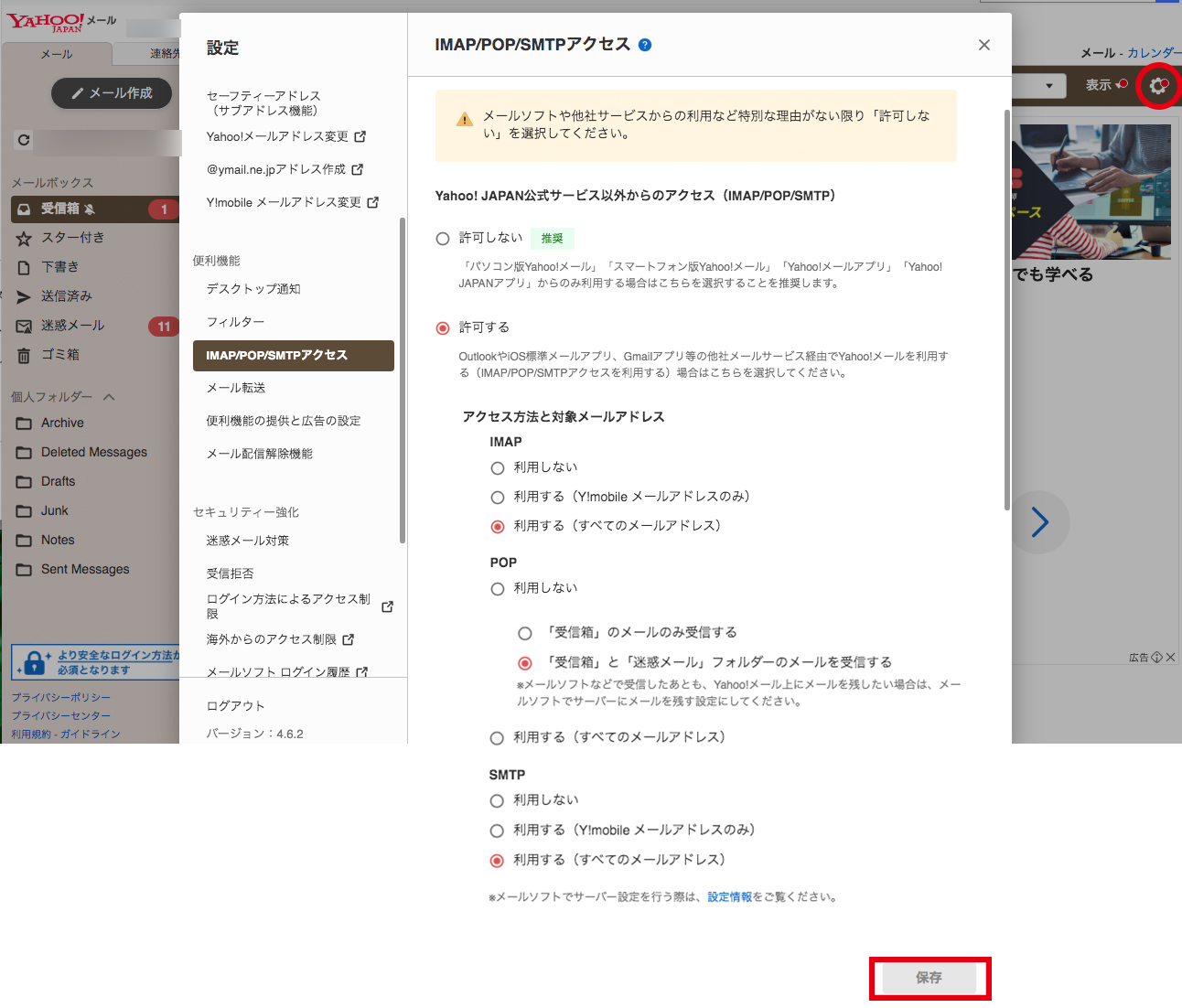
まずYahooメールに入り右上の設定ボタンを押下します。
設定⇨IMAP/POP/SMTPアクセス押下
Yahoo! JAPAN公式サービス以外からのアクセス(IMAP/POP/SMTP)
メールソフトやスマートフォンなどのモバイル端末からYahoo!メールを送受信できる機能を「POP/SMTPアクセス」と言います。POP/SMTPアクセス機能を利用するには、以下の設定が必要です。
現在、POP/IMAPやSMTPを使ったメールの送受信ではパスワードによる認証が行われていますが、この認証方法には不正利用者にアカウントを乗っ取られるセキュリティリスクもあります。
Yahoo!メールを安心してお使いいただくために、より安全な認証方式に対応したパソコン版Yahoo!メールやスマートフォン版Yahoo!メール、Yahoo!メールアプリのご利用をおすすめします。
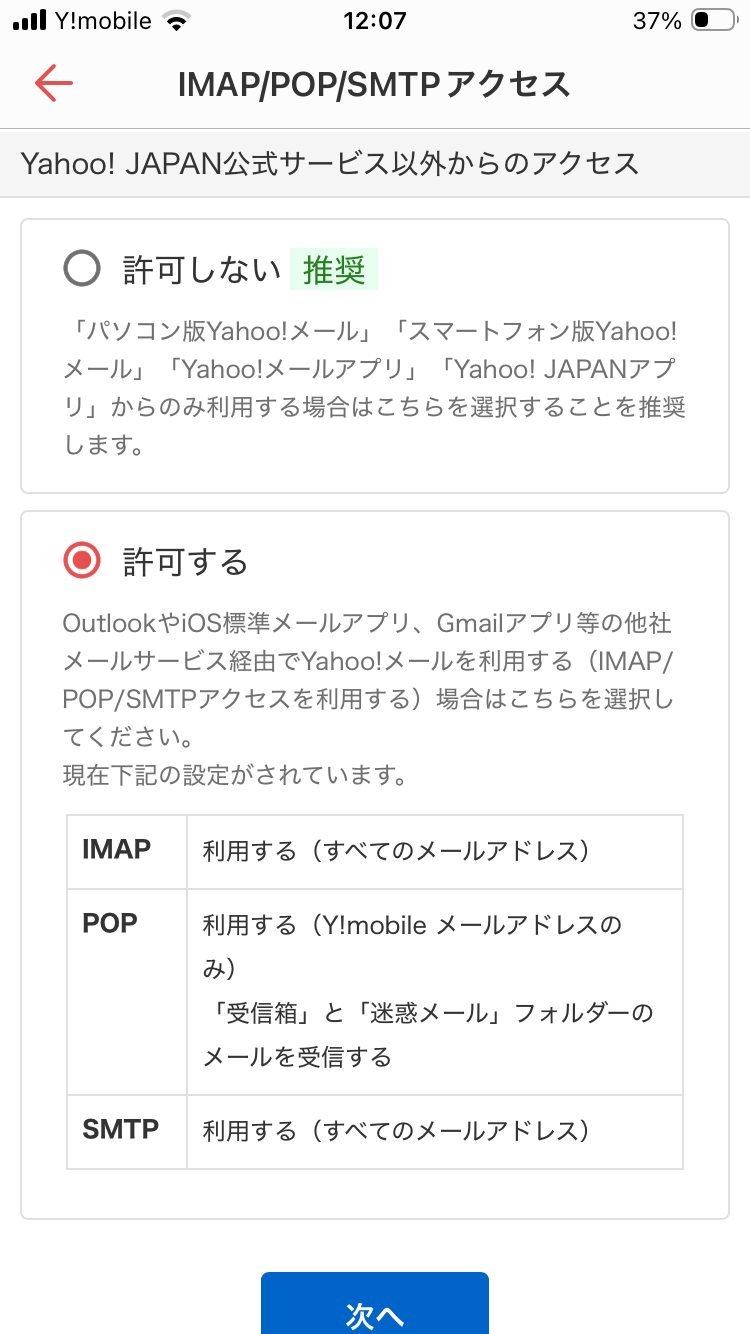
「Yahoo! JAPAN公式サービス以外からのアクセス」の項目で、「許可する」を選択し、「IMAP」「POP」「SMTP」をそれぞれ「利用する」を選択します。保存して終了
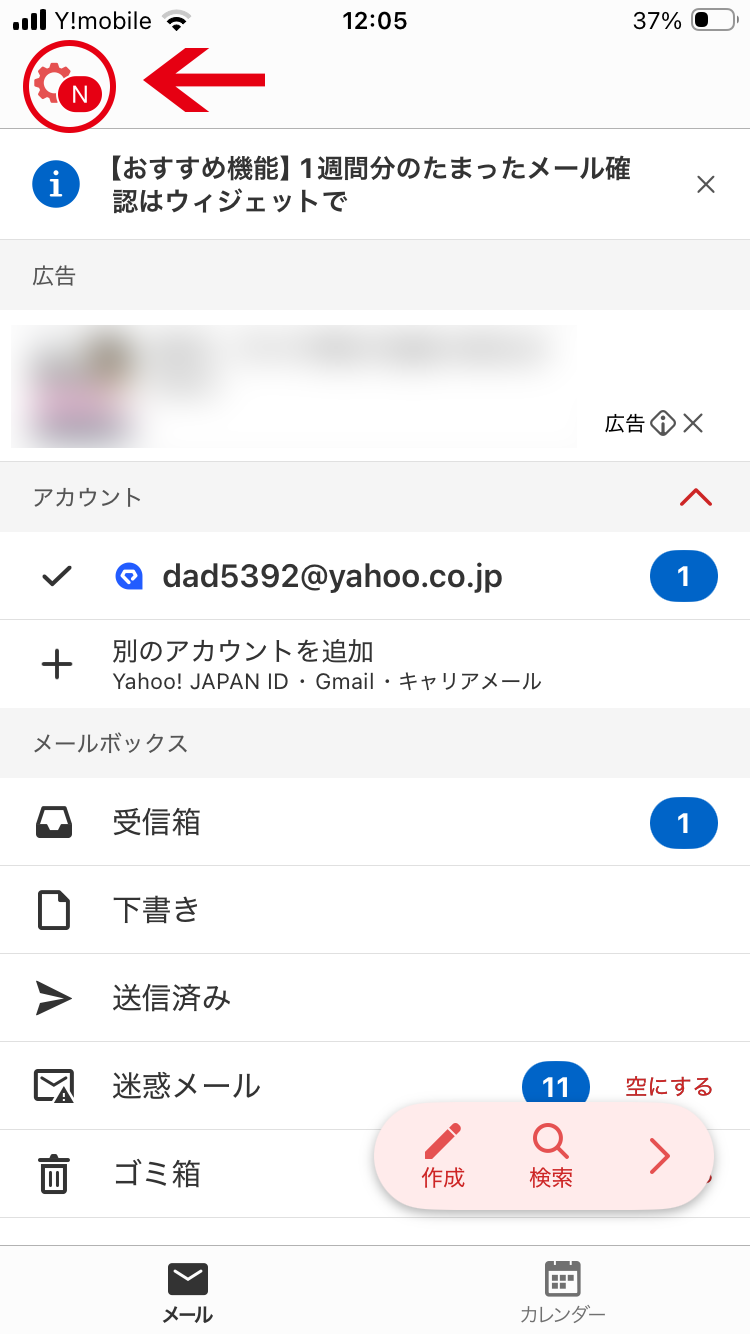
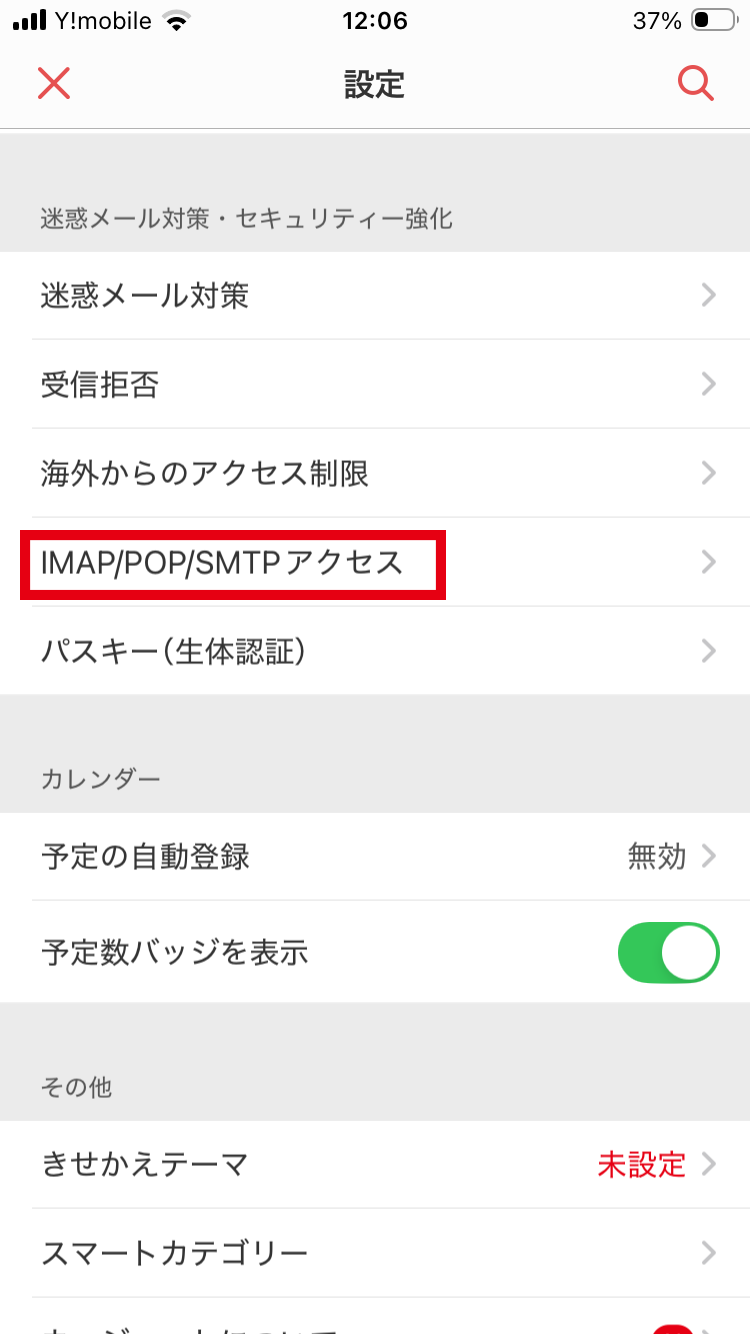
ちなみにスマホ画面ではこれになります
そして再度メールのアカウントと追加して設定しますと はい出来ました。